
Руководство
Инструкция по работе с MASTER
Семь шагов от загрузки до готового файла. Эти же тексты открываются по кнопкам «?» внутри приложения.
Небольшая рекомендация по начальным настройкам
Ниже на скриншоте представлены начальные настройки, которые мы советуем тестировать. Так же финальный эквалайзер зависит от выбранного вами пресета. На начальном этапе подберите и запомните оптимальные для вас настройки и сохраните как отдельный пресет. Тестируйте сохраняйте файлы, а когда добьётесь нужного результата, то можете смело работать по мастерингу как единичными файлами, так и целыми пакетами.
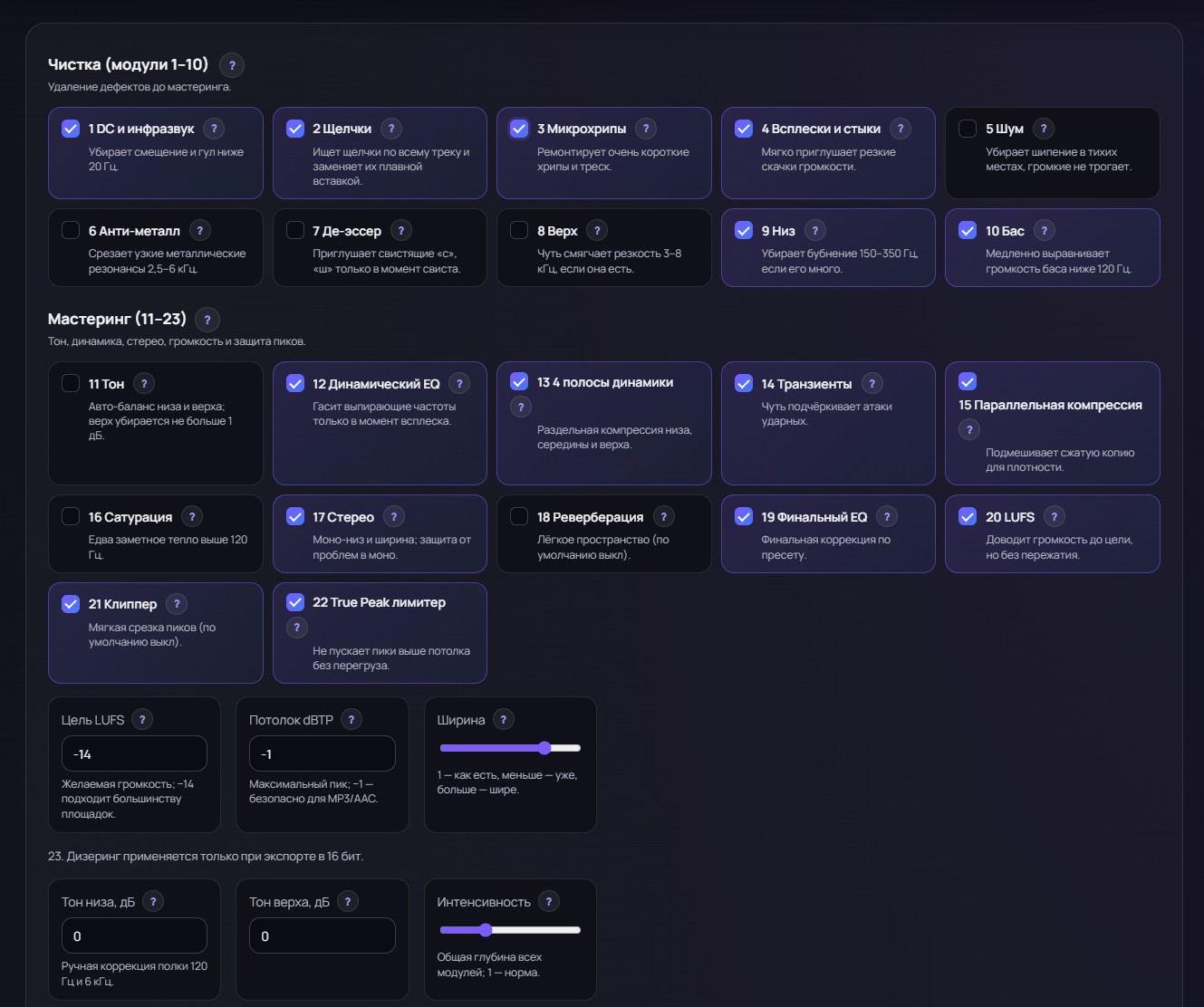
MASTER: встроенная справка
MASTER — инструмент мастеринга и очистки аудио в браузере. Кнопки «?» открывают объяснение конкретной функции: что она делает, зачем нужна и как ей пользоваться.
Работа идёт по шагам: загрузка, анализ, задача и пресет, тонкая настройка, обработка, сравнение, экспорт. На любой шаг можно вернуться без потери настроек.
Закройте справку крестиком, клавишей Escape или нажатием вне окна. Полная инструкция — в разделе «Инструкция».
Загрузка файла
Перетащите аудиофайл в область загрузки или нажмите «Выбрать файл».
Файл обрабатывается в вашем браузере: он не загружается на сервер и не хранится в облаке.
Обработка требует ресурсов устройства. Для длинных треков и файлов высокого качества используйте компьютер или ноутбук.
Анализ
После загрузки MASTER измеряет громкость (LUFS), пики (True Peak), тональный баланс и динамику, ищет щелчки, микросбои и перегрузы.
Проблемные места отмечаются маркерами на волне — по ним можно перейти к нужному фрагменту.
Задача и пресет
Выберите задачу: очистка артефактов ИИ, мастеринг под площадку, универсальный мастеринг или мастеринг по референсу (эталонному треку).
Пресет — готовый набор настроек под задачу. Его можно изменить на следующем шаге.
Тонкая настройка цепочки
Цепочка — последовательность модулей обработки: очистка, эквалайзер (тональный баланс), выравнивание баса, компрессия (динамика), стерео, лимитер (финальная громкость и пики).
Каждый модуль включается и выключается отдельно. У каждого ползунка есть своя кнопка «?».
Обработка
Нажмите «Обработать». Внизу экрана появится панель: название текущего модуля, проценты, прошедшее время и кнопка «Отмена». Пока идёт работа, кнопки «Обработать» и «Запустить пакет» заблокированы.
Если кнопку нажать до загрузки файла или до конца анализа, рядом появится подсказка, что нужно сделать.
После обработки страница прокрутится к результату: «▶ Слушать результат (B)» и «Скачать результат». Файл сам не скачивается — нажмите «Скачать результат» или «Экспортировать».
Сравнение A/B
Кнопка показывает, что звучит сейчас: A — исходник, B — результат. Нажатие переключает вариант и запускает воспроизведение, если оно было выключено.
До обработки кнопка неактивна: сравнивать ещё не с чем. Громкость B выравнивается под A (галочка «Выравнивать громкость A/B»), чтобы сравнивать звук, а не уровень.
Клавиша B — то же самое с клавиатуры.
Экспорт
Выберите один или несколько форматов, частоту и нажмите «Экспортировать». Если форматов несколько, получится ZIP-архив.
Экспортируется результат обработки (B). Если обработки не было — исходник.
Рекомендуется WAV 24 бит 48 кГц для дистрибьютора и MP3 320 для прослушивания.